





高级安全治理
Windows更新阻止受控 Windows 更新
Windows Update Blocker 协调 wuauserv、UsoSvc 和 BITS 的策略级控制,并为管理员提供实时状态可见性。
专为合规性窗口、VDI 资产和正常运行时间关键端点而构建。

保证支柱
三个精确层可保持更新治理的稳定性、可审计性和弹性。
政策完整性
通过明确的审计跟踪和清晰的状态反馈进行可逆执行。
速度
以最小的运营开销进行快速服务状态检查。
精细化治理
对跨队列的 Windows 更新服务进行细粒度控制。
为什么选择Windows Update Blocker
高级保护措施可保持系统稳定且可预测。
干净、无捆绑
没有广告,没有促销,也没有捆绑安装程序。
零闲置足迹
没有后台代理,空闲 CPU 使用率可以忽略不计。
持久锁
防止 Windows 在策略锁定后重新启用服务。
怎么样作品
与官方 UI 流程保持一致,以实现一致的执行。
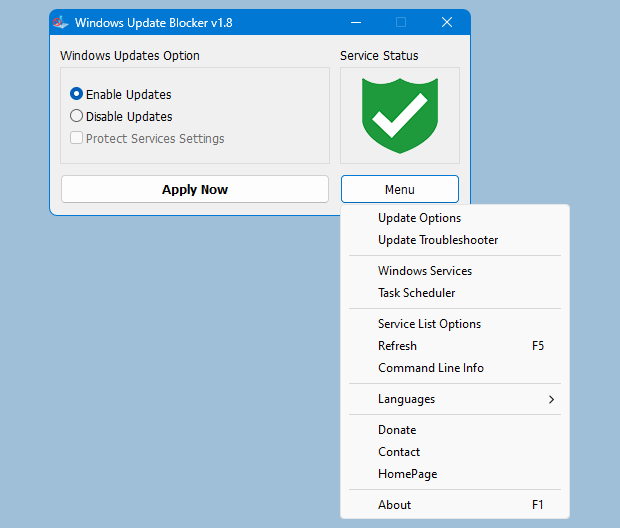
步骤1
验证状态
红色盾牌表示被阻挡;绿色表示已启用。
步骤2
选择禁用更新
选择停止更新服务的选项。
步骤3
启用保护服务设置
阻止 Windows 恢复服务状态。
步骤4
立即申请
立即应用更改。
如何使用 - 一步一步
可以遵循简洁的四步序列运算符。
确认服务状态
屏蔽状态显示绿色表示已启用,红色表示已阻止。
选择禁用更新
使用此选项可以立即停止 Windows 更新服务。
启用保护服务设置
防止自动回滚您的更改。
立即申请
更改立即生效,无需重新启动。
手动 vsWindows Update Blocker
手动编辑与受管保护的并排视图。
| 服务区 | 标准窗户 | Windows Update Blocker |
|---|---|---|
| 安全姿势 | 手动注册表编辑很容易出错,并且会随着时间的推移而发生变化。 | 具有可逆保护的受控策略应用。 |
| 坚持 | 服务可以在更新或重新启动后重新启用。 | 策略锁保持服务受控。 |
| 速度 | 手动更改速度很慢,并且每个设备都会重复进行。 | 即时验证和一致的推出。 |
我们的什么用户说
来自 IT 管理员和高级用户的反馈。
“高峰会话期间不再出现意外重启。Windows Update Blocker v1.8(安全版)使 Windows 11 保持安静且可预测。”
亚历克斯·J.,游戏玩家
“现在管理办公室电脑更加平静。保护服务选项可以防止重复的手动修复并节省时间。”
莎拉·K.,办公室经理
“便携、干净、可靠。我将它保存在服务 USB 上,因为它完全符合其承诺。”
Michael D.,系统管理员
Windows更新拦截器 v1.8
Windows Update Blocker 是可移植的、免费使用的,并且是为安全环境而构建的。
下载详情
- 发布:1.8(最新)
- 包装尺寸:1.2MB
- 分配:便携式邮编
- 支持的操作系统:Windows 11、10、8.1、8、7
- 开发商:sordum.org
系统要求
- Windows XP 或更高版本
- 2 MB 可用磁盘空间
- 建议管理员权限
- 无需安装
a1b2c3d4e5f6789012345678901234567890abcdef1234567890abcdef1234567890专家解答& 支持
对安全性、策略行为和兼容性的明确响应。
Windows Update Blocker 适合企业使用吗?
是的。它通过审计就绪状态指示器应用可逆策略执行。
它会更改注册表或组策略设置吗?
它可以在需要时应用与组策略一致的 HKLM 策略密钥。
默认管理哪些服务?
主要目标包括 wuauserv、UsoSvc 和 BITS。
是否支持 Windows 11(包括 24H2)?
是的。它支持Windows 10/11和服务器版本。
Microsoft Defender 更新会停止吗?
不会。默认策略不会阻止 Defender 更新。
我可以立即恢复默认行为吗?
是的。切换回来将恢复正常的更新配置。
需要安装吗?
不会。它可移植运行,无需安装程序或后台代理。
它可以帮助游戏或现场制作表演吗?
是的。它减少了敏感会话期间的意外更新活动。
如何验证当前状态?
状态指示器显示实时服务和策略状态。
它与组策略环境兼容吗?
是的。它补充了基于 GPO 的治理,并且保持可逆性。
如果另一个更新管理器发生冲突怎么办?
禁用覆盖 Windows 更新设置的第三方管理器。
它支持 Windows Server 版本吗?
是的。它支持适用 Windows 更新服务的服务器版本。
如何阻止其他服务
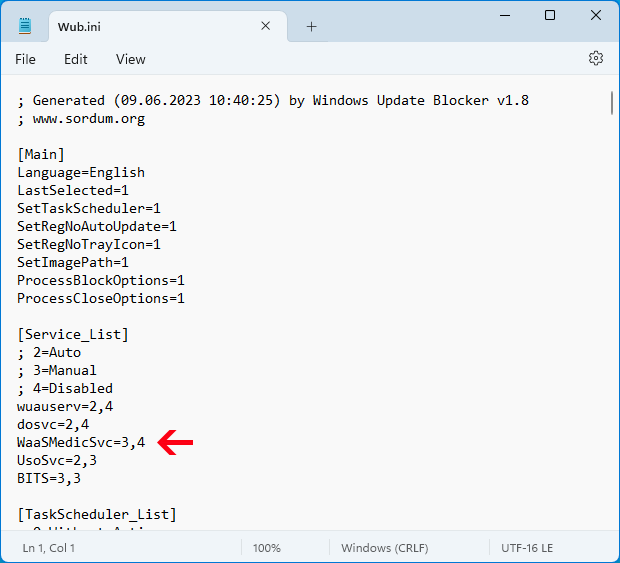
首先请编辑 Wub.ini 文件并在“dosvc=2,4”行下添加您所需的服务名称...
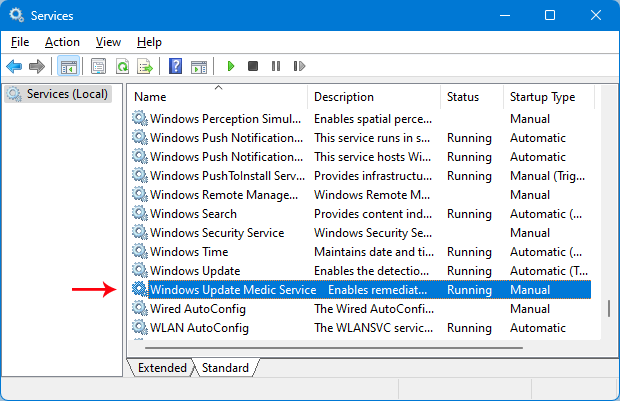
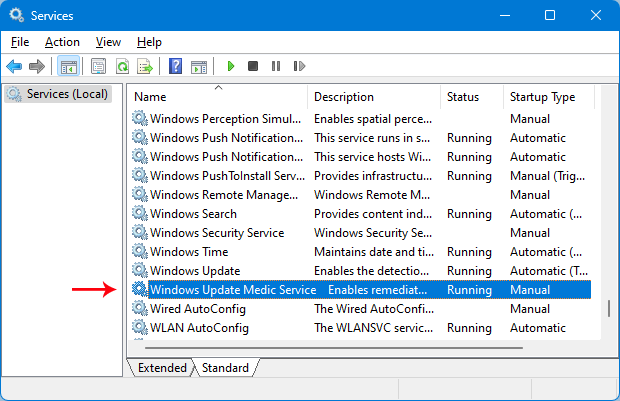
打开服务并找到它。
打开 Windows 服务控制台并找到要阻止的服务。
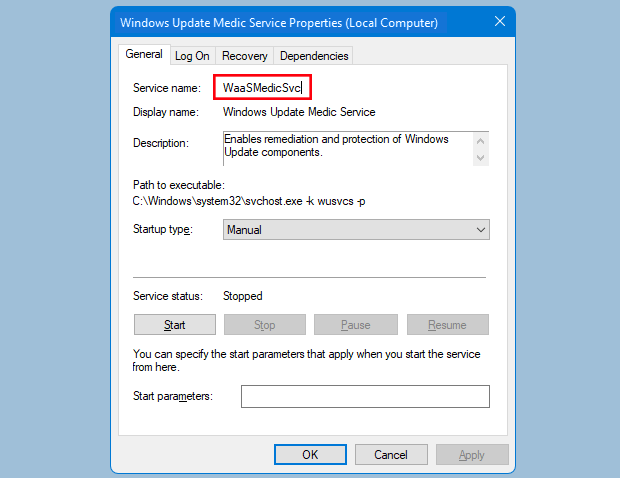
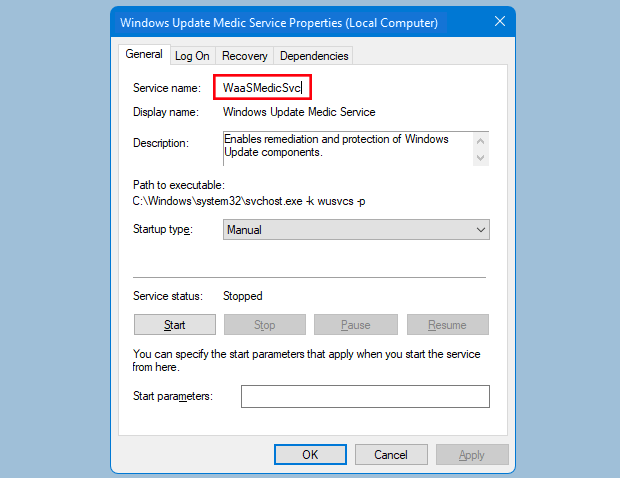
单击它并复制服务名称。
打开属性并复制服务名称字段。
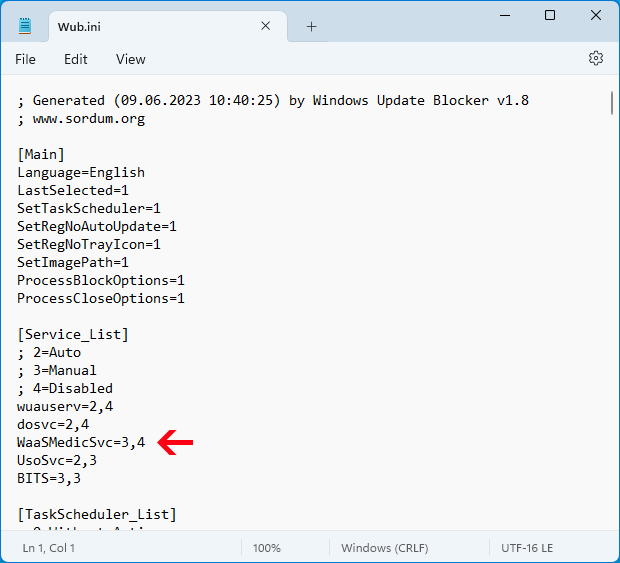
粘贴到 Wub.ini 中的 dosvc=2,4 下。
在 Wub.ini 的 Service_List 部分下添加服务行。
服务恢复步骤
1. 打开 Windows Update Blocker 并选择启用服务选项,然后使用“立即应用”按钮。
2. 从 Wub.ini 文件中删除所需的服务行。
3. 现在您可以选择禁用服务和保护服务设置选项。
隐私 &法律信息
无遥测。您的配置保留在本地。没有数据收集。